
CÁCH TẮT MỤC HELP KHI NHẤN F1 TRONG AUTOCAD
Cách tắt mục Help khi nhấn F1 trong AutoCAD là một thủ thuật hữu ích khi bạn thường xuyên vô tình mở cửa sổ Help trong quá trình thiết kế. Thay vì mở Help mỗi khi nhấn nhầm F1, bạn có thể thay đổi chức năng của phím này thông qua hộp thoại CUI.
Bài viết dưới đây hướng dẫn từng bước tắt Help khi nhấn F1 trong AutoCAD, từ mở CUI, tìm kiếm phím F1, gán chức năng mới đến lưu lại thiết lập.
📑 Nội dung bài viết
- Cách Tắt Mục Help Khi Nhấn F1 Trong AutoCAD
- Lưu Ý Khi Tắt Phím F1 Trong AutoCAD
- Câu Hỏi Thường Gặp Về Phím F1 Trong AutoCAD
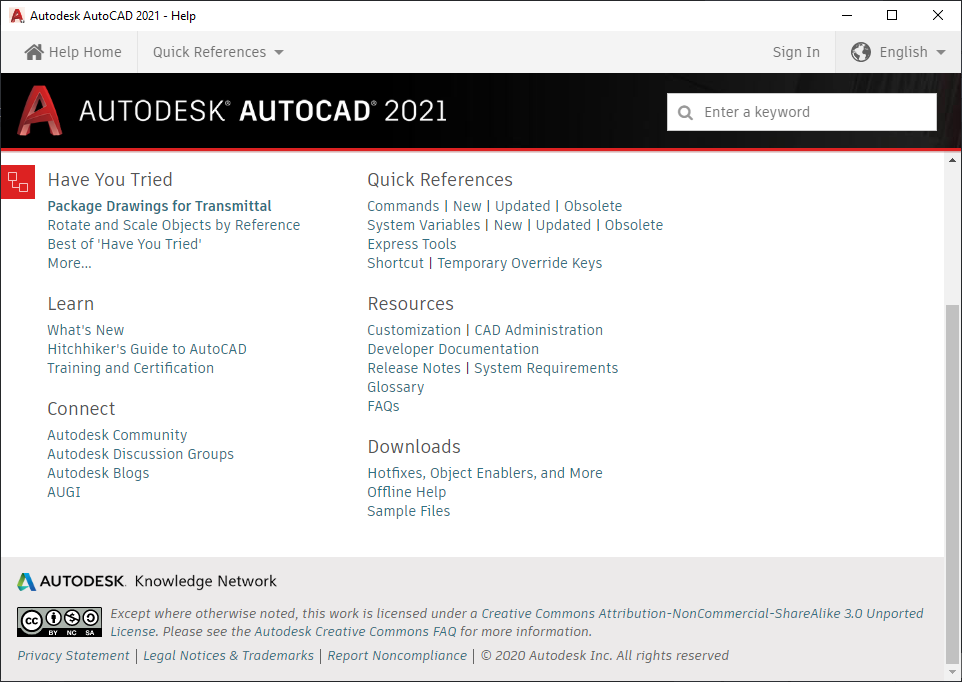
Mục Help xuất hiện khi nhấn nhầm F1
Cách tắt mục Help khi nhấn F1 trong AutoCAD
Bước 1: Mở hộp thoại CUI
Sử dụng tính năng gán chức năng cho các phím để gán chức năng Cancel (giống chức năng khi ta nhấn phím ESC ) cho phím F1 .
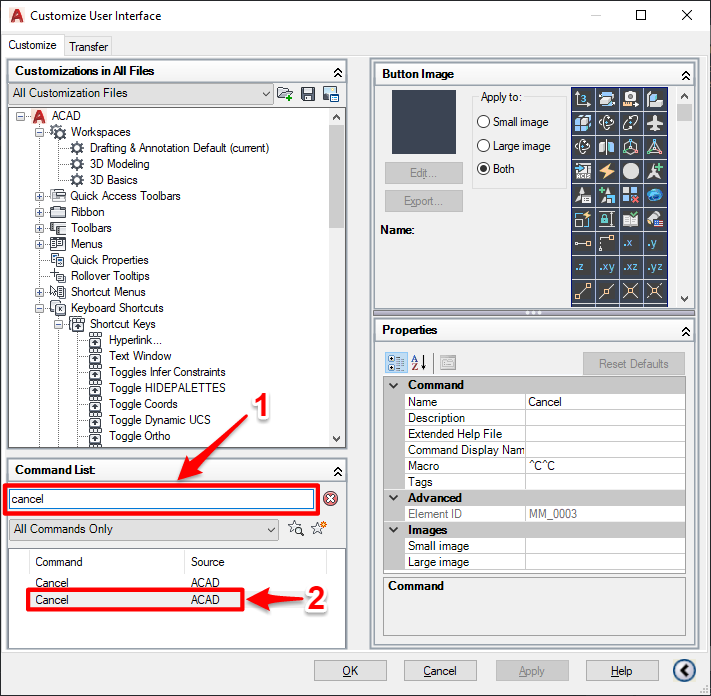
Các bước thực hiện: Ta dùng lệnh CUItrong AutoCAD để mở hộp thoại Customize User Interface. Nhấn + trước dòng Keyboard Shortcuts để hiển thị mục con, tiếp tục nhấn + trước dòng Shortcut Keys để hiện các phím tắt.

Bước 2: Tìm kiếm và gán phím
Trong cửa sổ CUI, mở rộng mục Keyboard Shortcuts và sau đó mở Shortcut Keys. Tại mục Command List, gõ Cancel vào ô tìm kiếm.
Bước 3: Gán phím F1 cho chức năng Cancel
Nhấp chuột vào lệnh Cancel ở mục Shortcut Keys. Sau đó, vào phần Properties, tại dòng Key(s), nhấn vào dấu ba chấm (…) để chọn phím F1.
Nhấn F1 vào nội dung phím cần gán, sau đó chọn OK để hoàn tất.
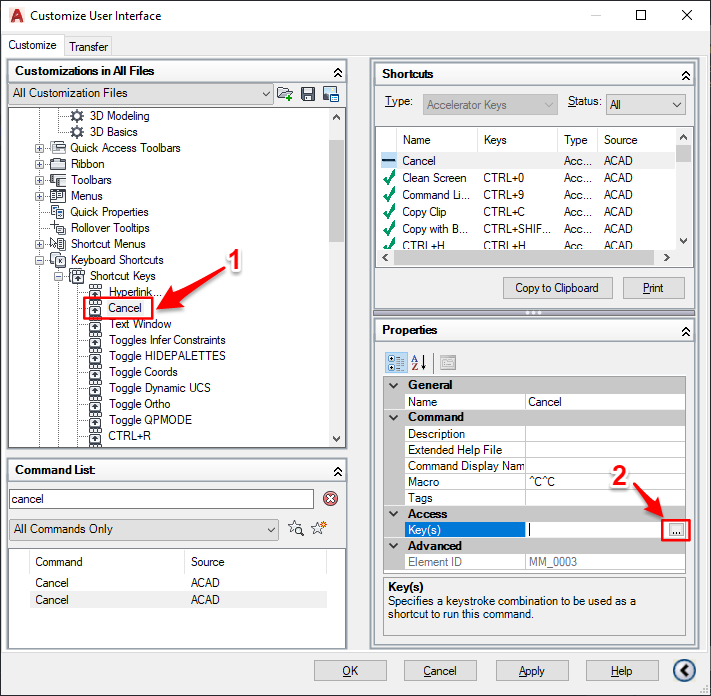
Nhấn vào dấu ba chấm (…) để chọn phím F1.
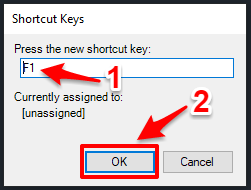
Chọn OK để hoàn tất
Bước 4: Lưu thay đổi
Nhấn OK và Apply để lưu lại thay đổi. Sau khi hoàn tất, phím F1 sẽ không còn mở mục Help nữa và sẽ thực hiện chức năng Cancel giống như phím ESC.

Hình ảnh học viên lớp ứng dụng AutoCad trong thiết kế tủ điện
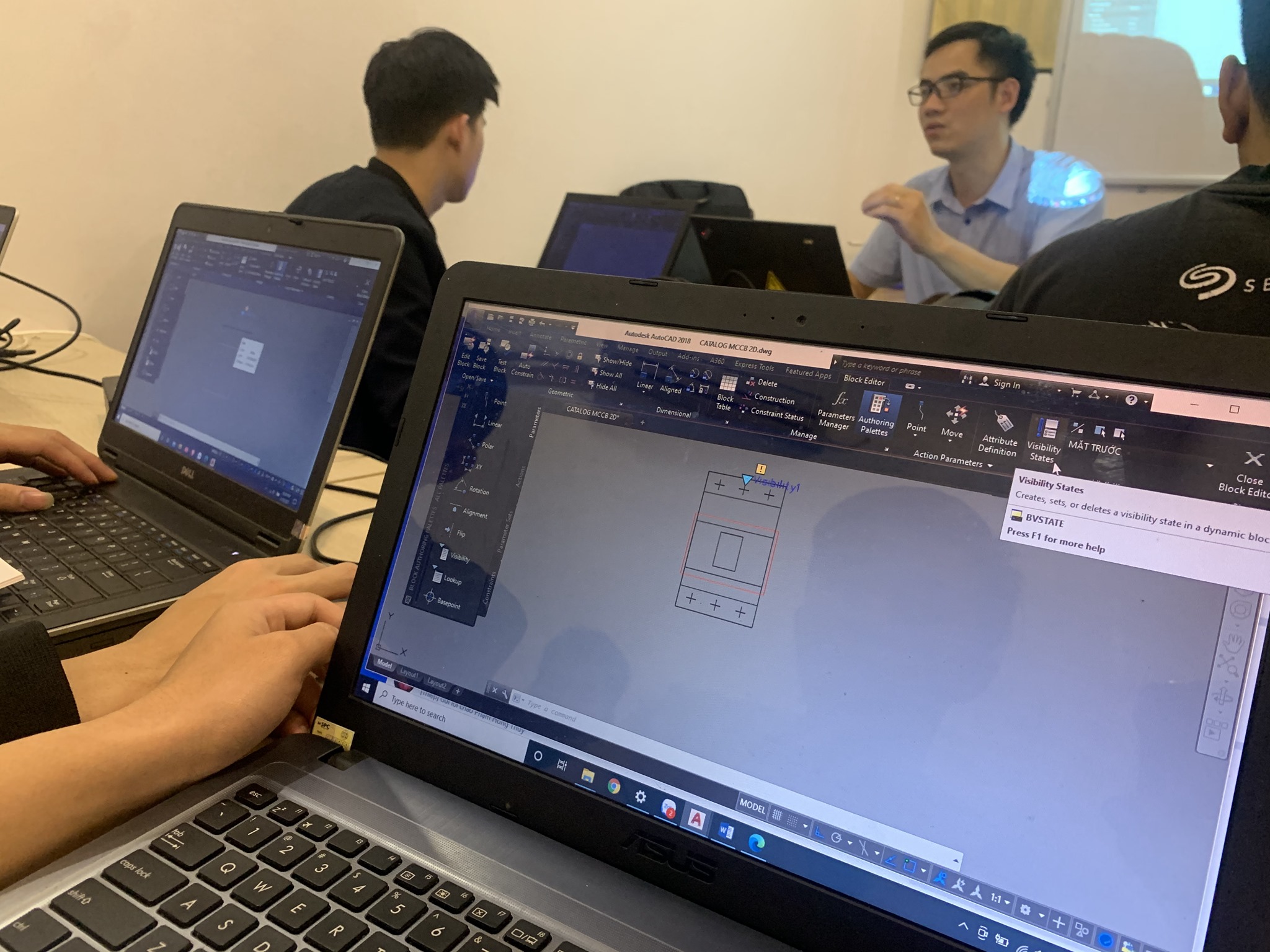
Học viên PLCTECH học thiết kế tủ điện với AutoCad Electrical
Lưu Ý Khi Tắt Phím F1 Trong AutoCAD
Sau khi thay đổi chức năng của phím F1, bạn nên kiểm tra lại thao tác trực tiếp trên bản vẽ để đảm bảo phím đã được gán đúng chức năng mong muốn. Việc thay đổi phím tắt trong AutoCAD cũng nên được thực hiện cẩn thận để tránh ảnh hưởng đến các thao tác thường xuyên sử dụng trong quá trình thiết kế.
Nếu cần sử dụng lại chức năng Help bằng phím F1, bạn có thể mở lại phần tùy chỉnh phím tắt trong CUI và khôi phục thiết lập ban đầu.
Câu Hỏi Thường Gặp Về Phím F1 Trong AutoCAD
1. Vì sao nhấn F1 trong AutoCAD lại mở Help?
Theo thiết lập mặc định, phím F1 được sử dụng để mở chức năng Help của AutoCAD.
2. Có thể tắt Help khi nhấn F1 trong AutoCAD không?
Có. Bạn có thể thay đổi chức năng của phím F1 thông qua hộp thoại CUI.
3. Có thể gán F1 cho chức năng khác không?
Có. Sau khi tìm được phím F1 trong CUI, bạn có thể thay đổi chức năng được gán cho phím này.
4. Sau khi đổi phím F1 có thể khôi phục lại không?
Có. Bạn có thể chỉnh sửa lại thiết lập trong CUI để đưa phím F1 về chức năng ban đầu.
5. Việc đổi phím F1 có ảnh hưởng đến các phím tắt khác không?
Thông thường chỉ thay đổi chức năng của phím được chỉnh sửa, nhưng nên kiểm tra lại các thiết lập sau khi lưu.
Học Tự Động Hóa Bài Bản Cùng PLCTECH
PLCTECH là đơn vị đào tạo và tư vấn giải pháp tự động hóa công nghiệp, giúp người học hiểu bản chất, phát triển tư duy và rèn luyện kỹ năng để tự tin ứng dụng kiến thức vào công việc thực tế. Chương trình đào tạo được xây dựng theo lộ trình từ cơ bản đến nâng cao, bao gồm PLC, thiết kế tủ điện, HMI, SCADA và các giải pháp tự động hóa, chú trọng thực hành trên thiết bị và máy móc thực tế, đồng thời luôn đồng hành cùng học viên trong suốt quá trình học tập và sau khi hoàn thành khóa học.
👉 Xem chi tiết các khóa học tại PLCTECH
Thông tin liên hệ
Địa chỉ đào tạo
Hà Nội: Số 11, Ngõ 2E Dịch Vọng, Cầu Giấy, Hà Nội (Xem bản đồ)
TP. Hồ Chí Minh: 97 Đường Số 3, Hiệp Bình Phước, TP. Thủ Đức (Xem bản đồ)
Liên hệ
- Điện thoại / Zalo: 0987 635 127
- Website: https://plctech.com.vn/
- Fanpage: https://www.facebook.com/PLCTechHN

