
CÁCH TẢI CHƯƠNG TRÌNH
TỪ WINCC XUỐNG HMI QUA ETHERNET
Cách tải chương trình từ WinCC Flexible xuống HMI qua Ethernet là thao tác cần thiết khi đưa project HMI từ máy tính xuống thiết bị để vận hành. Quá trình này yêu cầu cấu hình phù hợp trên HMI, máy tính và project WinCC Flexible trước khi thực hiện truyền chương trình.
Trong bài viết này, PLCTECH hướng dẫn từng bước tải chương trình từ WinCC Flexible xuống HMI qua Ethernet, đồng thời tổng hợp một số lỗi thường gặp để bạn dễ dàng kiểm tra và xử lý trong quá trình thực hiện.
📑 Nội dung bài viết
- Bước 1: Thiết Lập Cấu Hình Trên Màn Hình HMI
- Bước 2: Thiết Lập Cấu Hình Trên Máy Tính
- Cấu Hình Trên WinCC Flexible
- Một Số Lỗi Thường Gặp Và Cách Khắc Phục
- Câu Hỏi Thường Gặp Về Cách Tải Chương Trình Từ WinCC Flexible Xuống HMI
Bước 1. Thiết Lập Cấu Hình Trên Màn Hình HMI
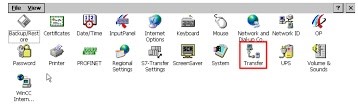
1. Mở cửa sổ Control Panel
+ Trên màn hình HMI, mở Control Panel và chọn mục Transfer
+ Transfer là chức năng cho phép truyền dữ liệu từ máy tính xuống màn hình HMI.
2. Cấu Hình Truyền Qua Ethernet:
+ Chọn Channel 2 để truyền qua mạng Ethernet
+ Nhấn Advance để mở Advance Settings. Đây là phần giúp bạn tinh chỉnh cấu hình chi tiết hơn cho kết nối mạng.
3. Cấu hình Ethernet Drive
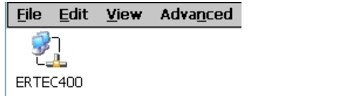
+ Trong cửa sổ Advanced Settings, click vào Ethernet Drive.
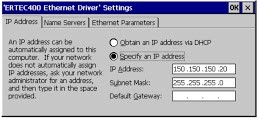
+ Chọn “Specify and IP address ” và điền địa chỉ IP cho HMI cùng với Subnet Mask như hình dưới .
Ví dụ địa chỉ IP là: 150.150.150.20 và Subnet Mask là: 255.255.255.0
+ Sau khi nhập thông tin, nhấn OK để đóng hộp thoại .
4. Hoàn tất cấu hình trên HMI
+ Đóng cửa sổ “Control Panel”
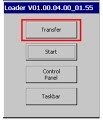
+ Mở “RunTime Loader” và chọn nút Transfer để hoàn tất cấu hình
Bước 2. Thiết Lập Cấu Hình Trên Máy Tính
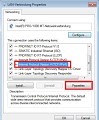
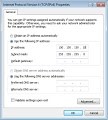
1. Cấu hình địa chỉ IP cho máy tính
Để máy tính có thể kết nối với HMI qua Ethernet, bạn cần cấu hình địa chỉ IP cho máy tính. Ví dụ địa chỉ IP là 150.150.150.10 và Subnet Mask là 255.255.255.0
Sau khi điền xong, nhấn OK để đóng hộp thoại.
2. Cấu hình PC/PG Interface
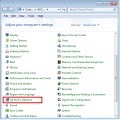
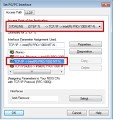
+ Mở cửa sổ PC/PG Interface trong Control Panel trên máy tính.
+ Thực hiện cấu hình theo các bước như hình dưới.
3. Kiểm tra kết nối Ethernet
+ Nhấn tổ hợp phím Windows + R để mở cửa sổ Run
+ Gõ lệnh “cmd” và nhấn Enter để mở cửa sổ Command Prompt.
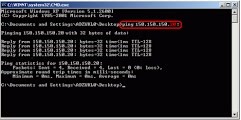
+ Trong cửa sổ Command Prompt, gõ lệnh
ping 150.150.150.20
Sau khi nhấn Enter, bạn sẽ thấy các tham số địa chỉ IP. Nếu kết nối thành công, có nghĩa là máy tính đã kết nối với HMI.
Cấu hình trên WinCC Flexible
1. Tạo kết nối trong WinCC Flexible
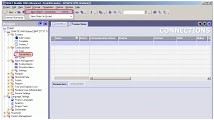
Mở WinCC Flexible, vào tab Connection hoặc chọn Insert -> New Object -> Connection để tạo kết nối mới giữa máy tính và HMI.
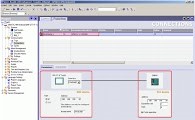
2. Thay đổi Communication Rriver nếu cần
Nếu bạn không sử dụng S7-300/400 CPU, bạn sẽ cần thay đổi communication driver để phù hợp với loại kết nối mà bạn sử dụng.
3. Truyền Chương Trình Xuống HMI
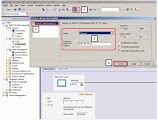
+ Vào menu Project -> Transfer -> Transfer Settings để cấu hình chi tiết việc truyền tải.
+ Trong hộp thoại Transfer Settings, chọn loại panel bạn muốn truyền và nhập địa chỉ IP của HMI. Chọn Ethernet và nhấn Transfer để bắt đầu quá trình truyền.
Lưu ý: Trước khi nhấn Transfer trên WinCC Flexible, đảm bảo rằng bạn đã chọn Transfer trên màn hình HMI.
Một Số Lỗi Thường Gặp Và Cách Khắc Phục
Trong quá trình tải chương trình từ WinCC Flexible xuống HMI qua Ethernet, việc truyền chương trình có thể gặp lỗi do cấu hình mạng, địa chỉ IP hoặc thiết lập kết nối chưa chính xác. Khi xảy ra sự cố, nên kiểm tra lần lượt kết nối Ethernet giữa máy tính và HMI, thông số mạng và cấu hình truyền thông trong project WinCC Flexible.
Việc kiểm tra theo từng bước sẽ giúp xác định nguyên nhân nhanh hơn thay vì thay đổi nhiều thiết lập cùng lúc. Đặc biệt, cần đảm bảo cấu hình trên máy tính và HMI tương thích với hệ thống đang sử dụng trước khi thực hiện lại quá trình tải chương trình.
1. Không thể kết nối với HMI
+ Kiểm tra lại địa chỉ IP và Subnet Mask trên cả máy tính và HMI. Đảm bảo rằng chúng thuộc cùng một mạng con.
+ Kiểm tra kết nối mạng (cáp Ethernet, router, switch) xem có hoạt động bình thường không.
2. Lỗi khi truyền chương trình:
+ Kiểm tra lại communication driver đã được cấu hình đúng chưa.
+ Đảm bảo rằng WinCC Flexible và HMI đã ở trạng thái sẵn sàng nhận dữ liệu.
Câu Hỏi Thường Gặp Về Cách Tải Chương Trình Từ WinCC Flexible Xuống HMI
1. Có thể tải chương trình WinCC Flexible xuống HMI qua Ethernet không?
Có, nếu HMI và máy tính được cấu hình kết nối mạng phù hợp với phương thức truyền được thiết lập trong project.
2. Vì sao máy tính không kết nối được với HMI?
Có thể do kết nối Ethernet, địa chỉ IP hoặc cấu hình truyền thông giữa máy tính và HMI chưa phù hợp.
3. Khi tải chương trình cần kiểm tra những gì?
Nên kiểm tra kết nối mạng, cấu hình HMI, cấu hình trên máy tính và thiết lập truyền thông trong WinCC Flexible.
4. WinCC Flexible dùng để làm gì?
WinCC Flexible là phần mềm được sử dụng để thiết kế và cấu hình các ứng dụng HMI Siemens.
5. Nếu tải chương trình bị lỗi thì nên xử lý thế nào?
Kiểm tra lần lượt kết nối Ethernet, cấu hình mạng và thiết lập trong project trước khi thực hiện lại quá trình tải.
Học Tự Động Hóa Bài Bản Cùng PLCTECH
PLCTECH là đơn vị đào tạo và tư vấn giải pháp tự động hóa công nghiệp, giúp người học hiểu bản chất, phát triển tư duy và rèn luyện kỹ năng để tự tin ứng dụng kiến thức vào công việc thực tế. Chương trình đào tạo được xây dựng theo lộ trình từ cơ bản đến nâng cao, bao gồm PLC, thiết kế tủ điện, HMI, SCADA và các giải pháp tự động hóa, chú trọng thực hành trên thiết bị và máy móc thực tế, đồng thời luôn đồng hành cùng học viên trong suốt quá trình học tập và sau khi hoàn thành khóa học.
👉 Xem chi tiết các khóa học tại PLCTECH
Thông tin liên hệ
Địa chỉ đào tạo
Hà Nội: Số 11, Ngõ 2E Dịch Vọng, Cầu Giấy, Hà Nội (Xem bản đồ)
TP. Hồ Chí Minh: 97 Đường Số 3, Hiệp Bình Phước, TP. Thủ Đức (Xem bản đồ)
Liên hệ
- Điện thoại / Zalo: 0987 635 127
- Website: https://plctech.com.vn/
- Fanpage: https://www.facebook.com/PLCTechHN

