
PHẦN MỀM LẬP TRÌNH PLC GX WORKS2 – HƯỚNG DẪN CÁCH DOWNLOAD VÀ CÀI ĐẶT CHI TIẾT
GX Work 2 là phần mềm được Mitsubishi nâng cấp và thay thế cho GX Developer với giao diện trực quan đẹp hơn hơn, thao tác mượt mà và có hỗ trợ thêm các ngôn ngữ lập trình khác như là FBD (Function Block Diagram), SFC (Sequential Function Chart).
Phần mềm có thể lập trình cho các dòng PLC Mitsubishi dòng FX0S, FX0, FX1, FX1S, FX1N, FX1NC, FX2N, FX2NC, FX3S, FX3G, FXGC, FX3U, FX3UC, dòng Q cpu (Q mode, A mode), L cpu, QS cpu, QnA cpu, A cpu, S cpu, CNC

CÁC TÍNH NĂNG NỔI BẬT CỦA GX Works2:
Giao diện trực quan, dễ sử dụng: Giúp người dùng nhanh chóng làm quen và thao tác.
Hỗ trợ đa ngôn ngữ lập trình: Bao gồm Ladder Diagram (LD), Structured Text (ST), Function Block Diagram (FBD),…
Khả năng mô phỏng mạnh mẽ: Cho phép kiểm tra chương trình trước khi nạp vào PLC thực tế, tiết kiệm thời gian và chi phí.
Hỗ trợ nhiều dòng PLC Mitsubishi: Từ các dòng Q Series, L Series, FX Series, cho đến iQ-R Series.
Chức năng giám sát và gỡ lỗi: Giúp dễ dàng theo dõi trạng thái hoạt động của PLC và khắc phục sự cố.
PHẦN MỀM GX WORKS2 DOWNLOAD VÀ CÀI ĐẶT CHI TIẾT
Các bạn có thể tải về Phần mềm GX Work 2 Version 1.560J mới nhất tại đây:
Link tải phần mềm GX Works2 Version 1.560J
Chú ý trước khi cài đặt:
- Các bạn dùng phần mềm giải nén Winrar phiên bản mới nhất V5.6 để tránh bị lỗi
- Kiểm tra máy tính đã có Framework 3.5 chưa, nếu chưa có thì cần cài đặt Framework 3.5 trước rồi sau đó mới cài đặt phần mềm GX-Work2 được. Link tải Framework 3.5 nếu cần:
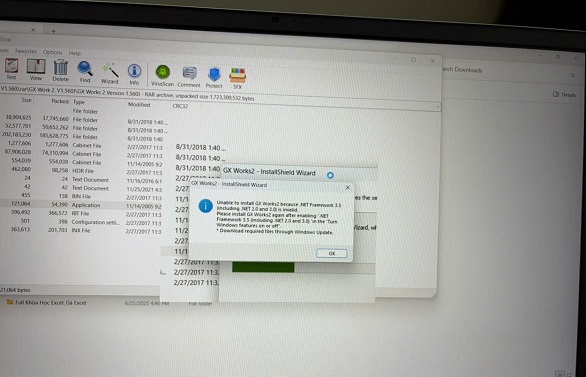
https://taimienphi.vn/download-microsoft-net-framework-35-18711
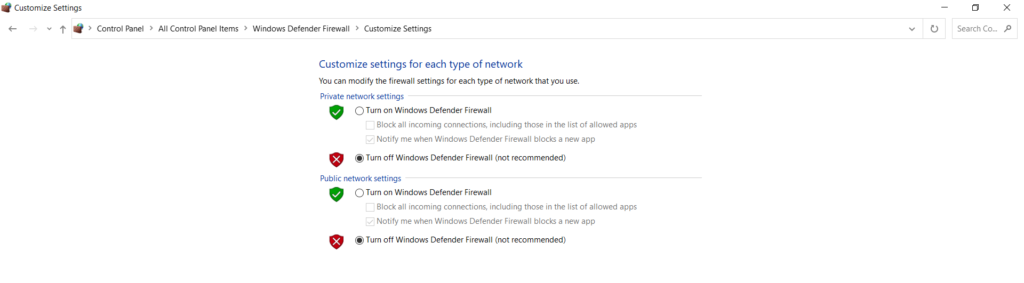
- Tắt toàn bộ Windows Security và các phần mềm diệt virus trước cài phần mềm
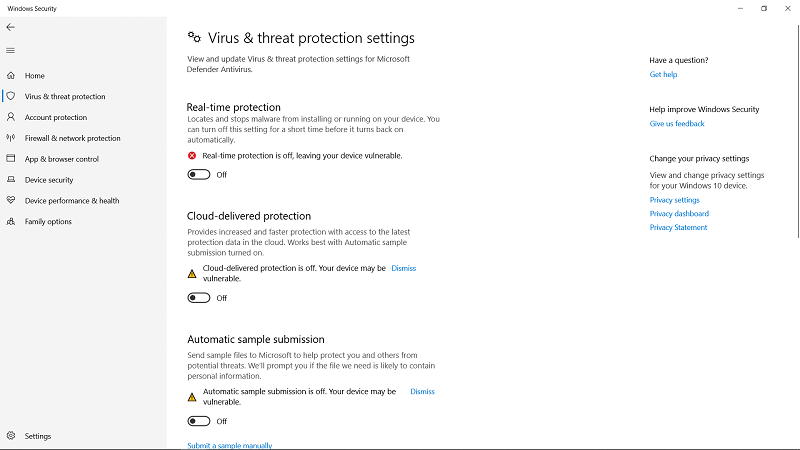
- Tắt tường lửa
HƯỚNG DẪN CÀI ĐẶT PHẦN MỀM GX WORKS2
Phần mềm GX Works2 download xong, người dùng thực hiện theo trình tự sau để cài đặt:
–Bước 1: Chạy file setup để cài đặt phần mềm.
– Bước 1: Ấn NEXT
– Bước 3: Bỏ tích vào ô Install GX Developers
– Bước 4: Ấn Next, chờ máy tính cài đặt phần mềm.
– Bước 5: Sau khi chạy cài đặt hoàn tất, khởi động lại máy tính để hoàn tất.
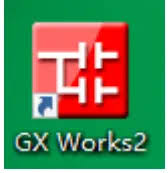
Sau khi cài đặt xong, khởi động phần mềm GX Works 2 có biểu tượng như hình
– Phần mềm có giao diện như bên trên
Chú ý:
Sau khi Chạy file setup để cài đặt phần mềm mà hiện lỗi như sau:
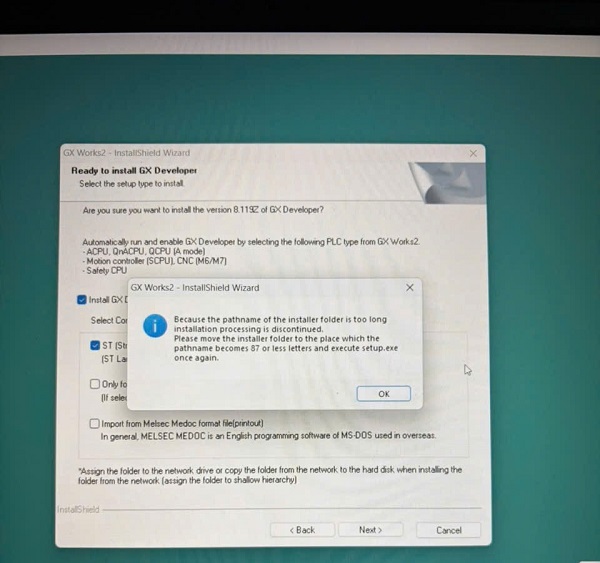
Thì bạn thực hiện các bước như sau:
- Tắt phần mềm
- Copy bộ cài phần mềm sang ổ D (hoặc E), mục đích để đường dẫn tới phần mềm ngắn. Ví dụ: D> GX Work2
- Cài đặt lại từ đầu theo hướng dẫn bên trên
Tự Động Hóa PLCTECH cung cấp các khóa đào tạo chuyên sâu về Điện – Tự động Hóa – Lập trình PLC. Bạn muốn trang bị thêm kỹ năng và kiến thức chuyên sâu về lĩnh vực này vui lòng tham khảo các khóa học:
Địa chỉ đào tạo
Hà Nội: Số 11 Ngõ 2E Dịch Vọng – Cầu Giấy Xem bản đồ
HCM: 97 Đường Số 3 – Hiệp Bình Phước – TP. Thủ Đức Xem bản đồ
Liên hệ
Điện thoại / Zalo: 0987 635 127 (Hỗ trợ 24/7)
Website: https://plctech.com.vn/
Fanpage: https://www.facebook.com/PLCTechHN

